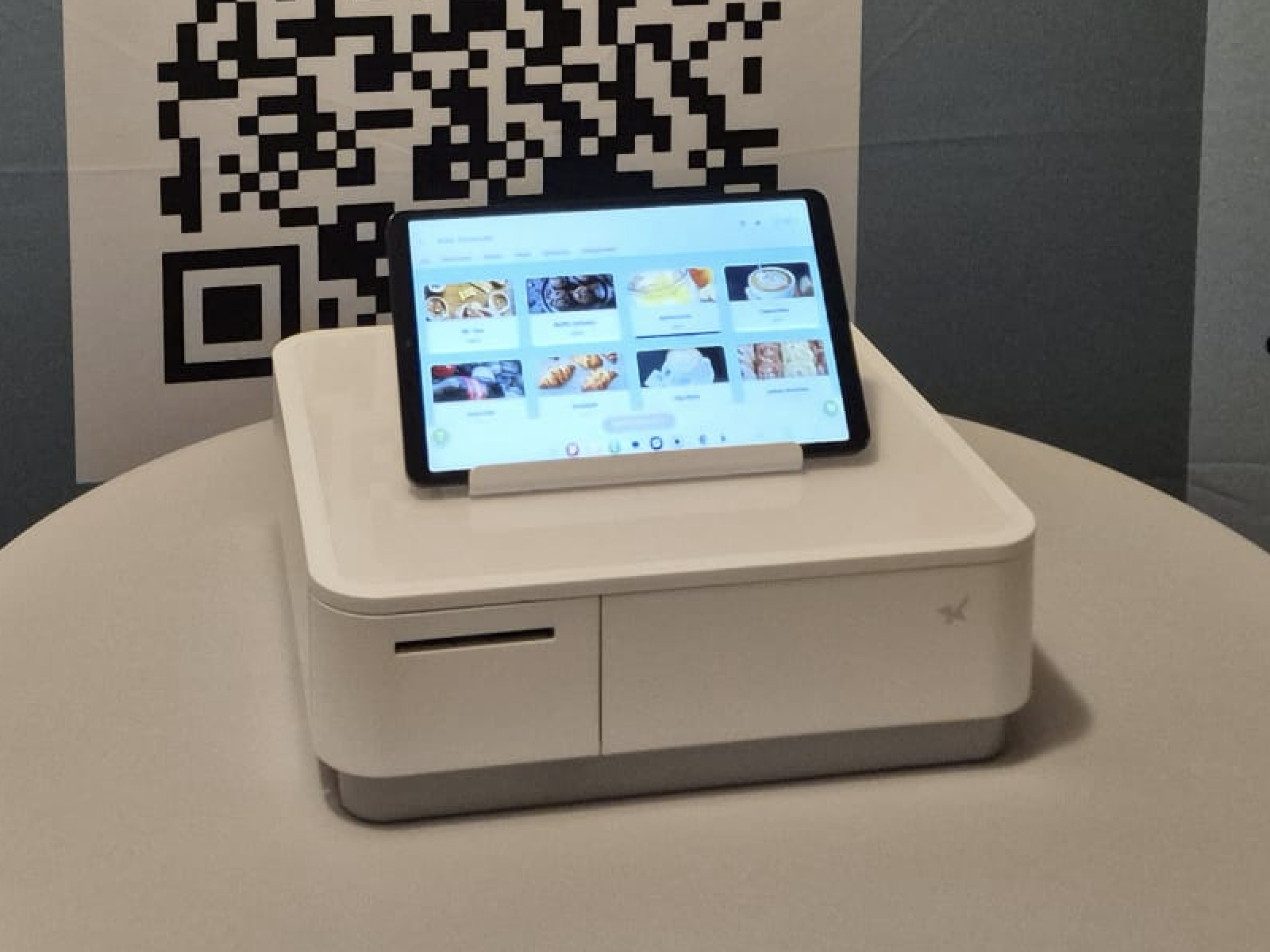
Willkommen beim EIS 2.o Kassensystem
Das EIS 2.0 Kassensystem erweitert unser Kiosksystem um alle, zur Zahlung mit Bargeld benötigten Funktionalitäten (inkl. Anbindung an die fiskaly TSE Cloud) und ist selbstverständlich KassenSichV konform.
Derzeit ist lediglich eine Zahlung mit Barzahlung oder über das EIS 2.0 Guthabensystem möglich. Wir planen jedoch in Zukunft auch die Zahlung über Sumup Kartenterminals möglich zu machen.
Analog zum Kiosksystem kann zuvor ein Essensempfänger ausgewählt werden. Für nicht registrierte, bzw. externe Kund*innen ist es natürlich auch möglich, direkt zur Kasse zu gehen.
Voraussetzungen
Zur Nutzung des EIS 2.0 Kassensystems benötigst Du die von uns empfohlene star mPOP™ Kasse, ein Android Tablet, unsere EIS 2.0 Android-App, sowie die TSE-Anbindung über unsere fiskaly-Schnittstelle.
Eine Anleitung zur Konfiguration der fiskaly-Schnittstelle erstellen wir in Kürze.
Und so einfach geht’s …
Schritt 1: Artikel zum Warenkorb hinzufügen
Füge deinem Warenkorb zunächst die gewünschten Artikel hinzu, indem du diese ein- und mehrfach anklickst.
Mit Hilfe des Warenkorb-Symbols in der Rechten unteren Ecke kannst Du Anzahl der gekauften Artikel ganz einfach korrigieren oder diese aus dem Warenkorb entfernen..
Ist alles korrekt erfasst, so klicke auf „Bezahlen“ und wähle Zahlungsmethode Barzahlung aus.
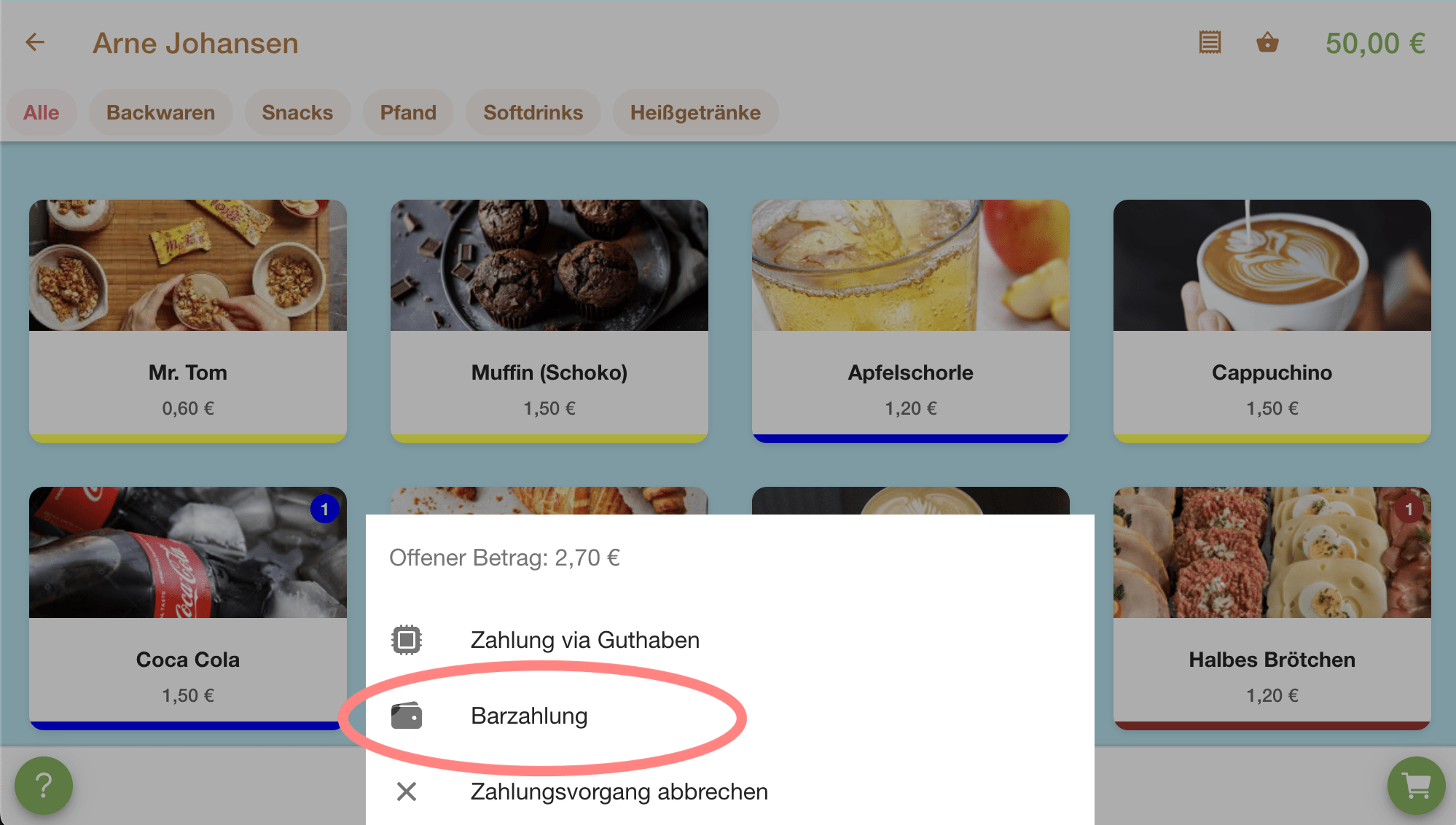
Schritt 2: Auswahl / Erfassung des gegebenen Betrages
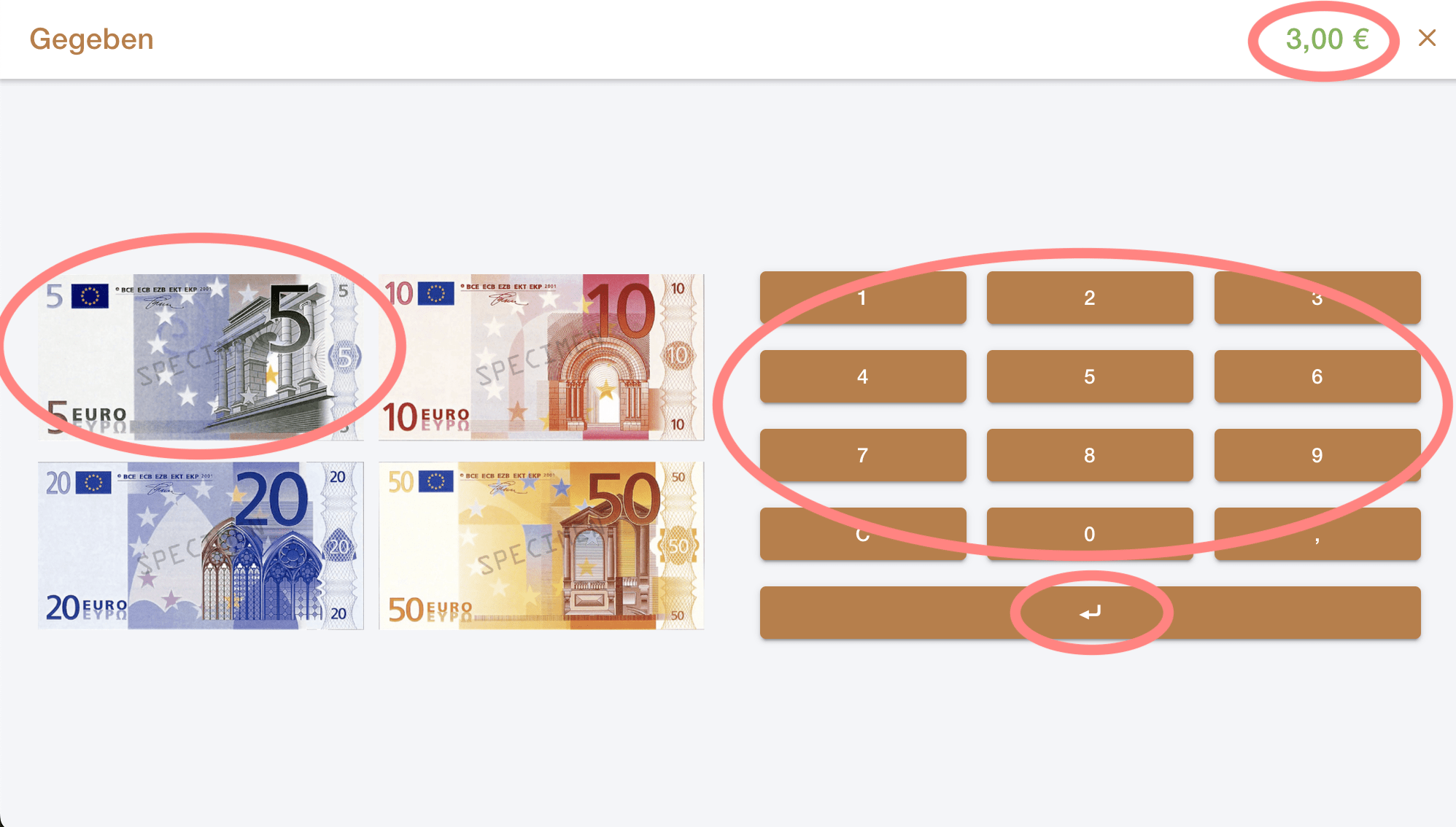
Erfasse in dem folgenden Dialog nun den gegebenen Geldbetrag. Du kannst diesen auf die folgenden 2 Arten erfassen:
-
- Klicke einen der Geldscheine auf der linken Seite an
- Erfassen den gegebenen Betrag über die Tastatur und drücken „Enter“
Schritt 3: Kassiervorgang und Druck des Kassenbeleges
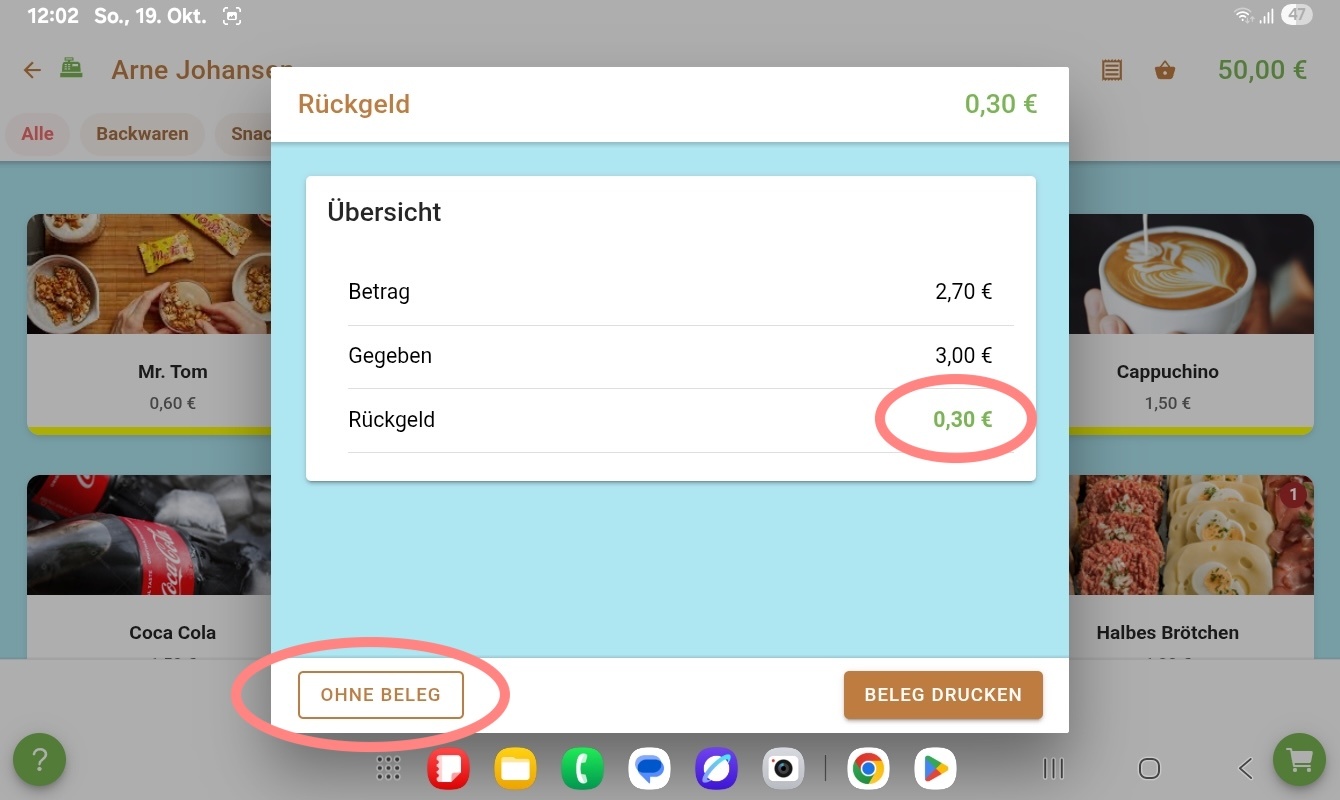
Nach der Bestätigung des Dialoges vorangegangenen Dialoges springt die Kassenschublade auf und es erscheint ein Dialog zur Auszahlung des Rückgeldes.
Hier wird neben dem zu zahlenden Betrag auch der gegebene Betrag und das errechnete Rückgeld angezeigt.
Zahle dem Kunden nun das Rückgeld aus lege den gegebenen Betrag in die Kasse und schließe die Kassenschublade. Um einen Beleg zu drucken, klicke einfach auf die Schaltfläche „Beleg Drucken“.
Der Kunde benötigt keinen Kassenbon?
Gerade im Betrieb in einem Schulkiosk wird nicht immer ein Bon gewünscht. Klicke um Papier zu sparen einfach auf die Schaltfläche „ohne Beleg“.
Die Buchung wird selbstverständlich trozdem korrekt über unsere fiskaly Schnittstelle an die angebundene TSE-Cloud ermittelt.