
Wie können wir Dir helfen?
finAPI (Allgemein)
Die finAPI verbindet dein EIS 2.0 mit den Bankkonten deines Betreibers (z. B. Einrichtung, Stadt oder Gemeinde). Du nutzt sie zusammen mit dem EIS 2.0 Guthabensystem, um Transaktionen automatisch zu verarbeiten.
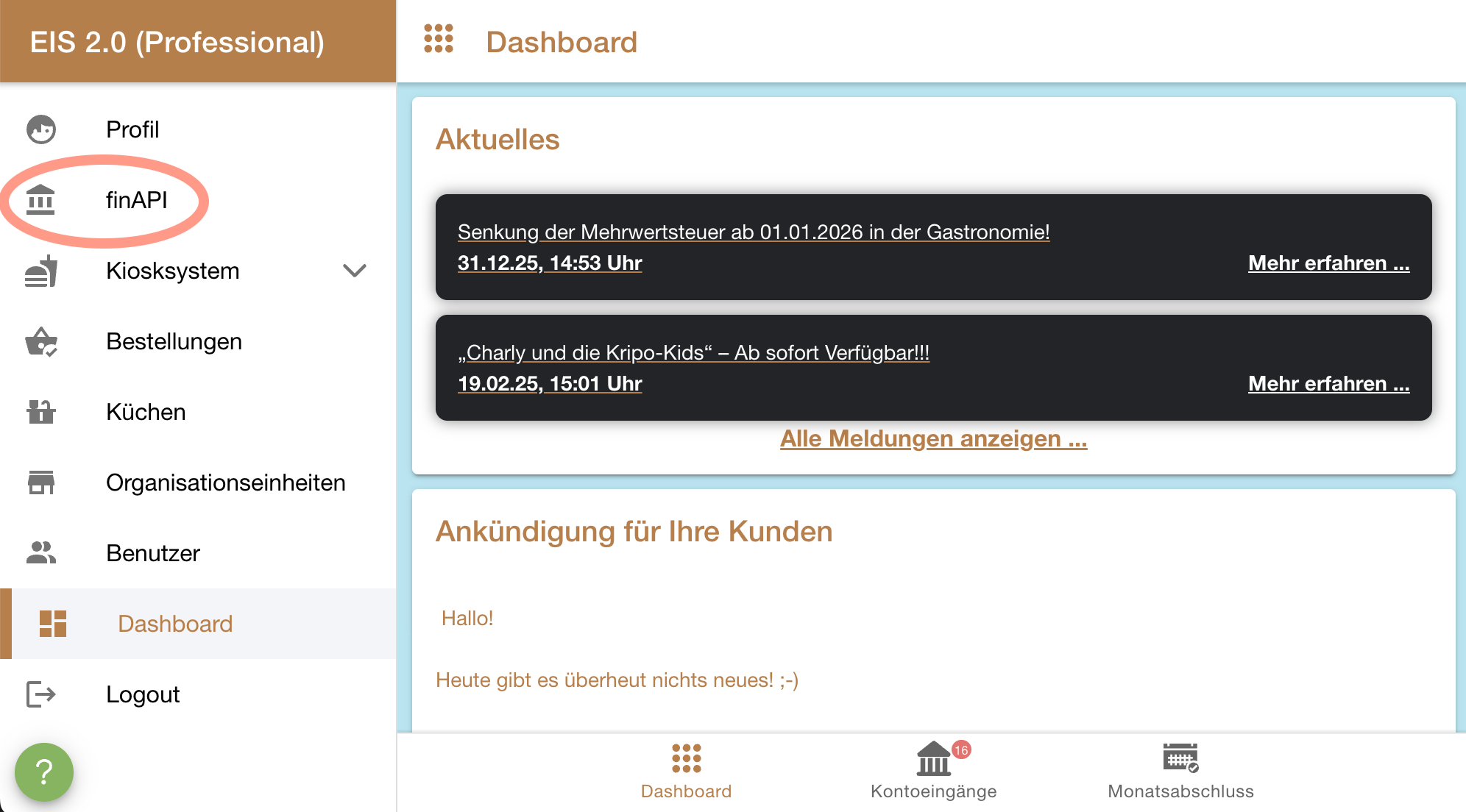
Um zu den Einstellungen zu gelangen, klicke einfach auf den Menüpunkt „finAPI“.
Synchronisation von Transaktionen
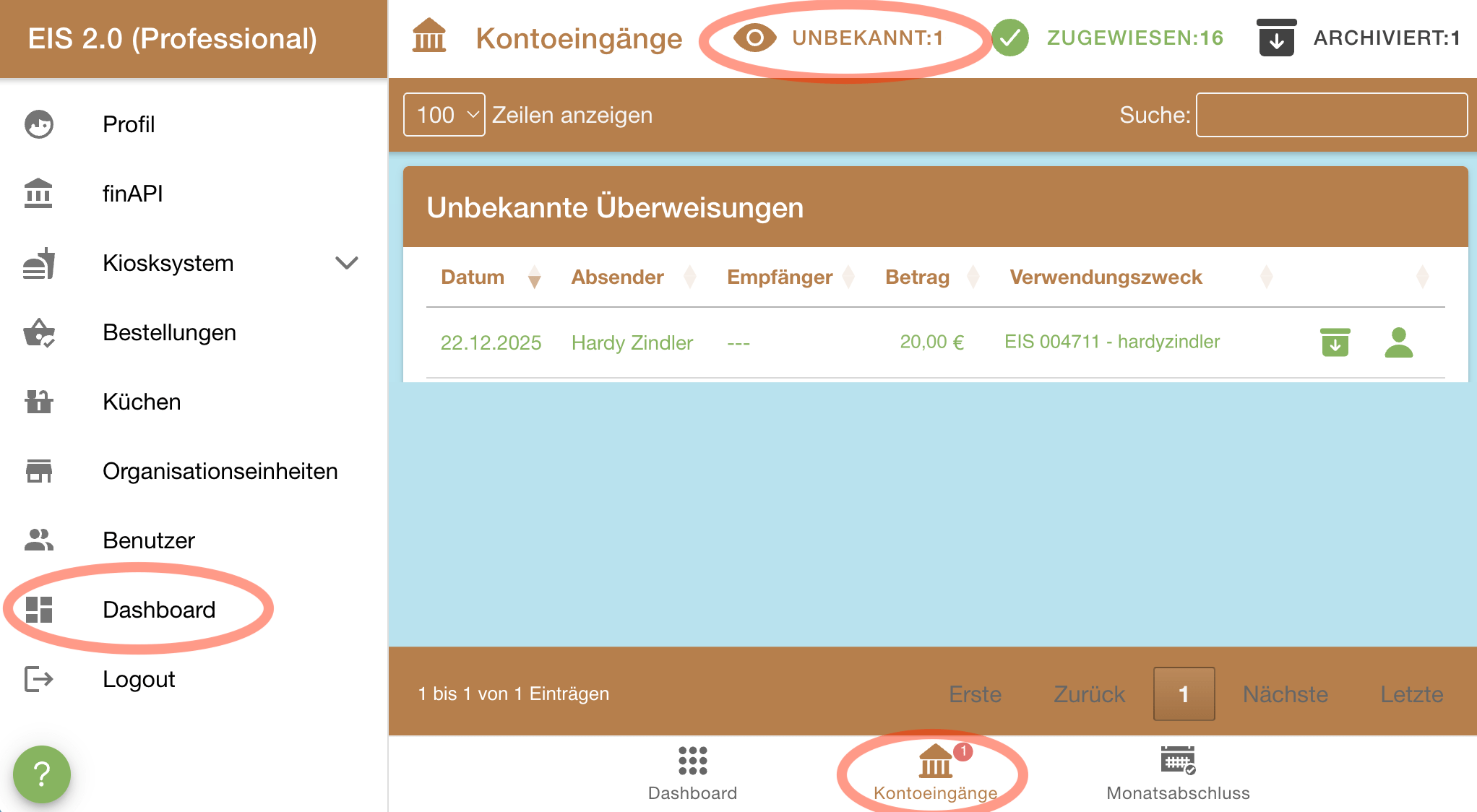
Eingehende Transaktionen gleicht das System mit dem erwarteten Verwendungszweck der Benutzerkonten ab. Stimmen sie überein, schreibt das System den Betrag direkt dem Benutzerkonto gut. Überweisungen, die nicht automatisch zugeordnet werden, ordnest du manuell unter Dashboard → Kontoeingänge zu.
Hinzufügen neuer Bankverbidungen
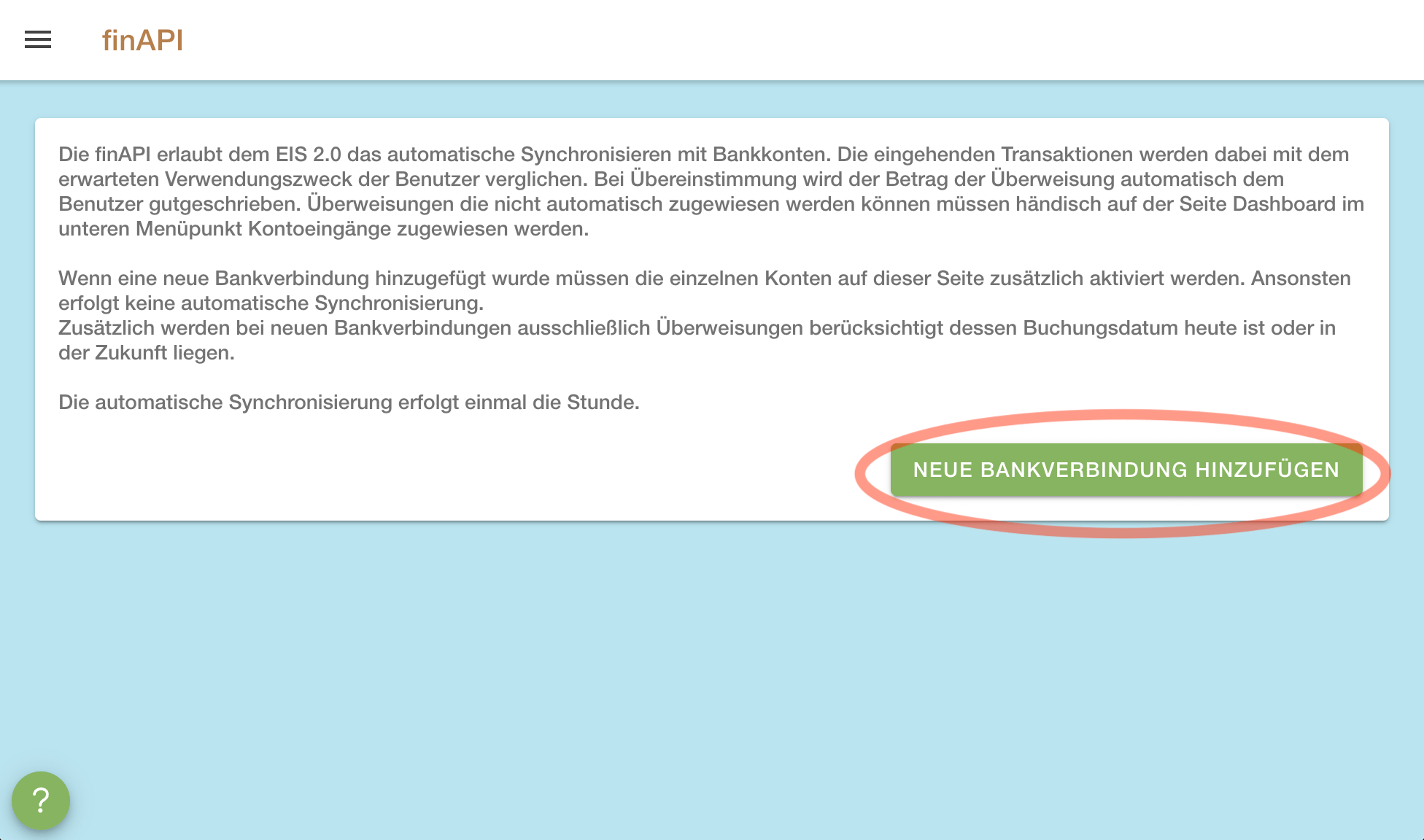
Zum Hinzufügen neuer Bankverbindungen klicke auf die Schaltfläche „Neue Bankverbindung hinzufügen“. Du wirst automatisch zur Institusauswahl der finAPI weitergeleitet.
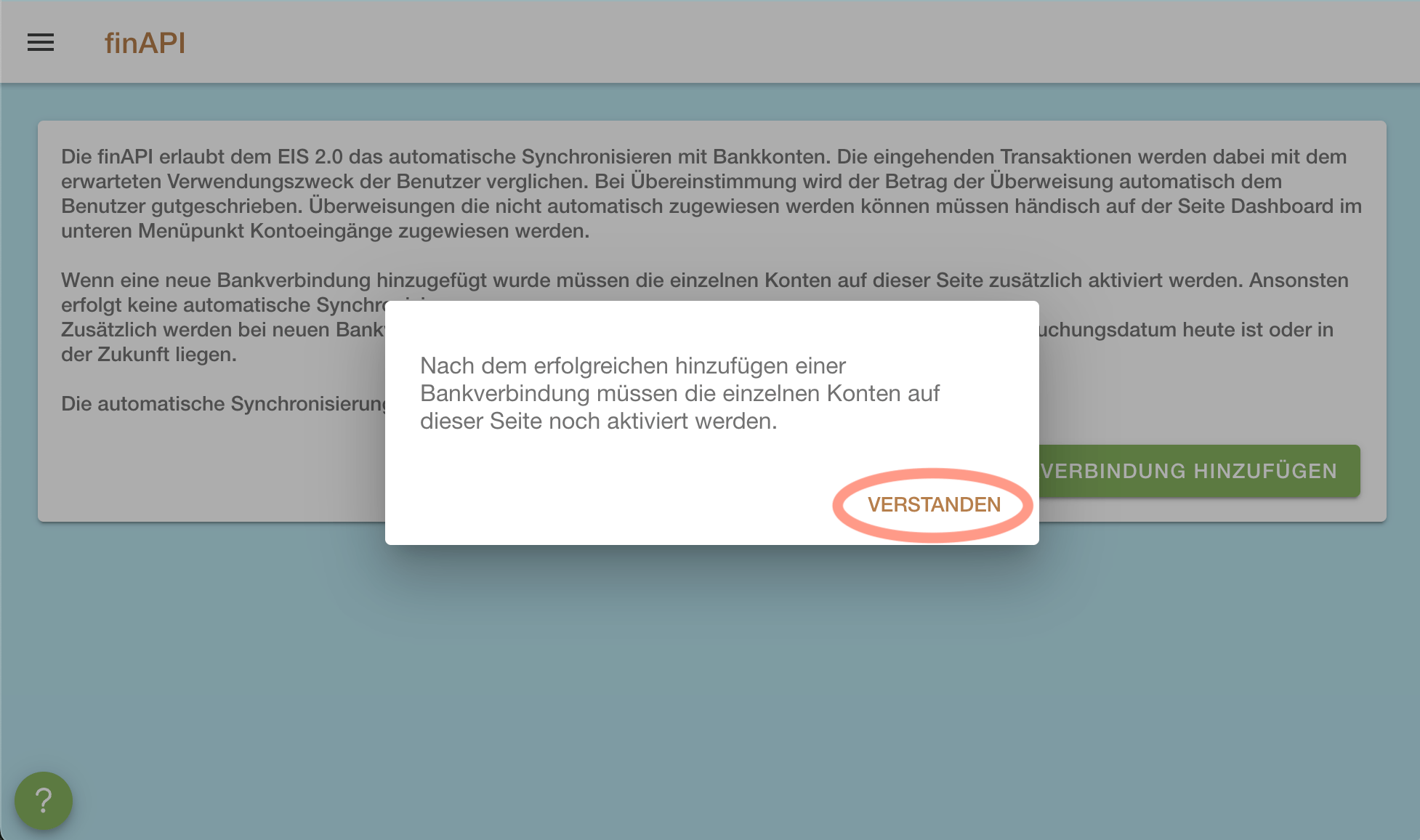
Bestätige mit „Verstanden“, dass Konten nach dem Hinzufügen aktiviert werden müssen. So wählst du später gezielt das richtige Konto aus und vermeidest falsche Imports falls mehrere Bankkonten existieren.
Nun gelangst Du automatisch zur Bankauswahl der finAPI. Gib im Filter den Namen deiner Bank ein und wähle sie aus der Liste.
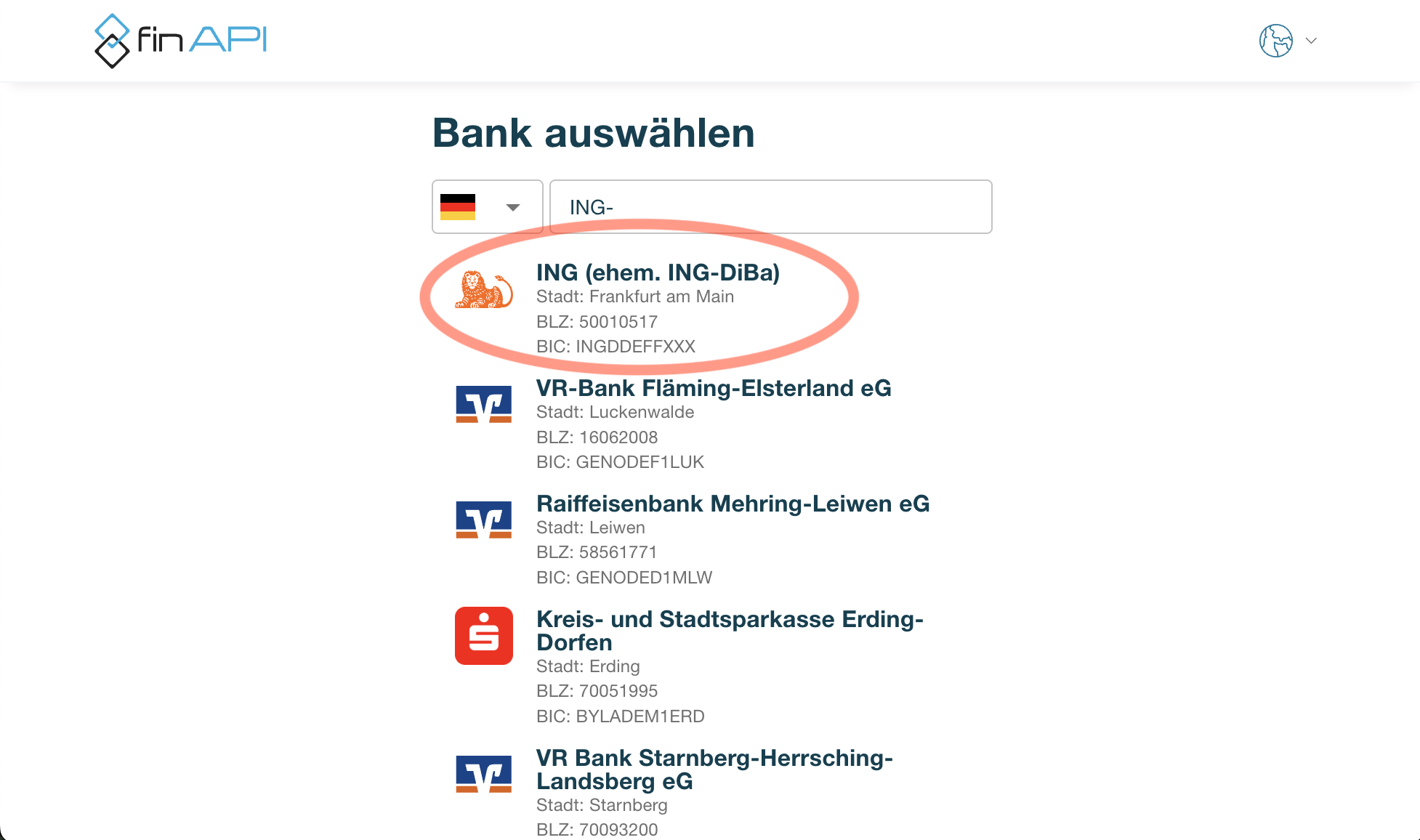
Bestätige nun, dass Du die Nutzungsbedingungen und Datenschutzerklärung der finAPI akzeptierst.
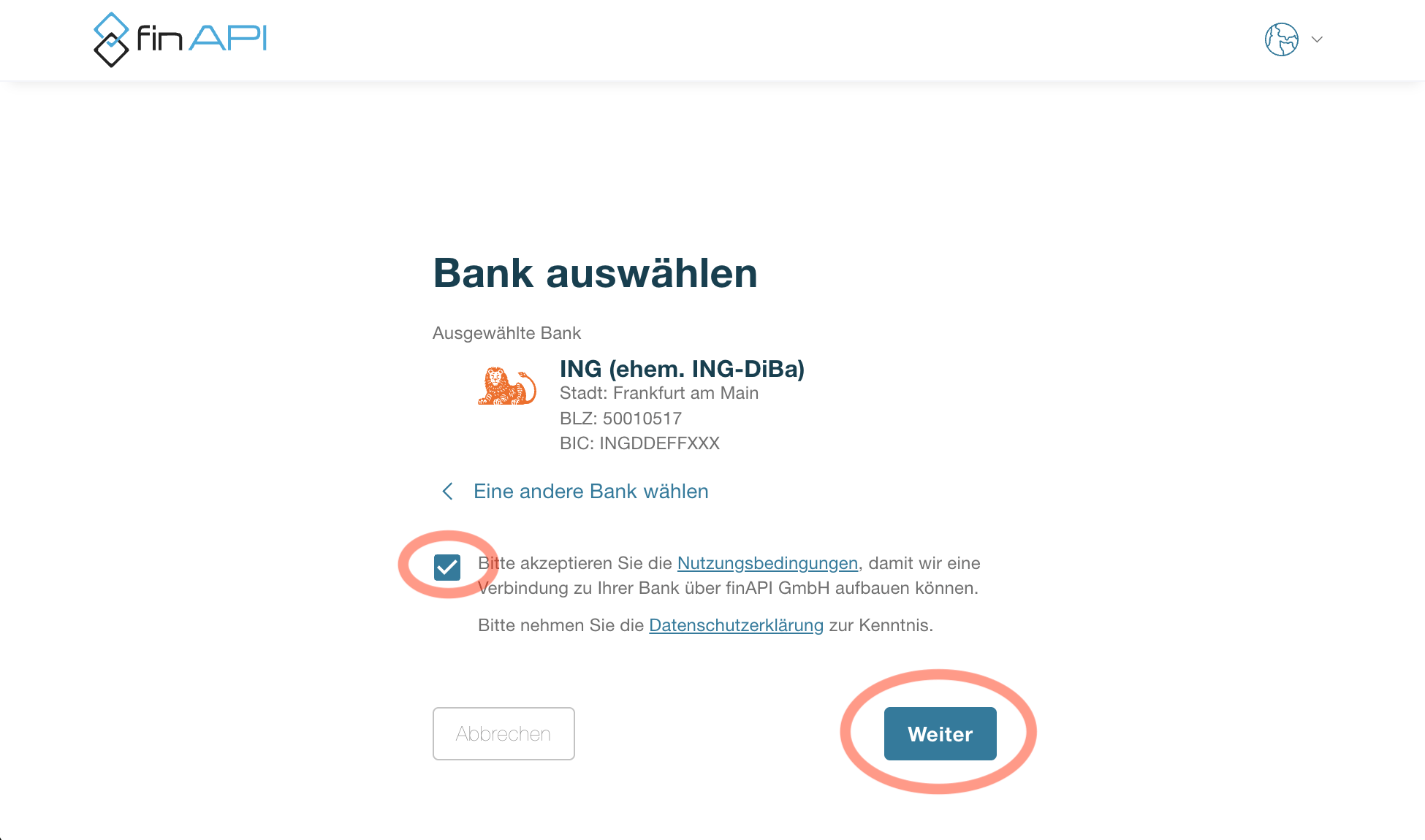
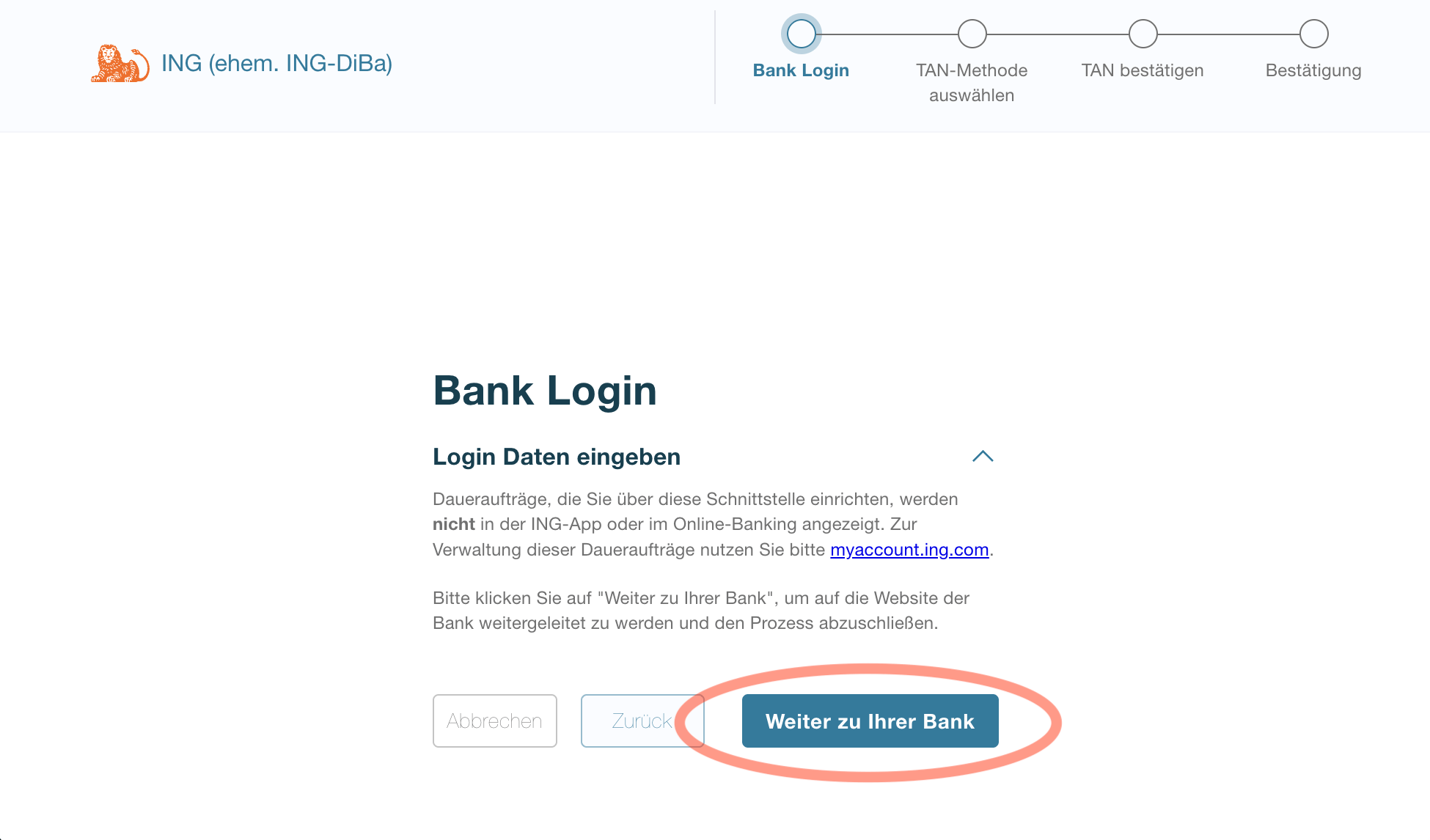
Klicke in dem darauf folgende Schritt auf „Weiter zu Ihrer Bank“. Danach öffnet sich die Loginmaske deiner Bank (wie hier am Beispiel der ING).
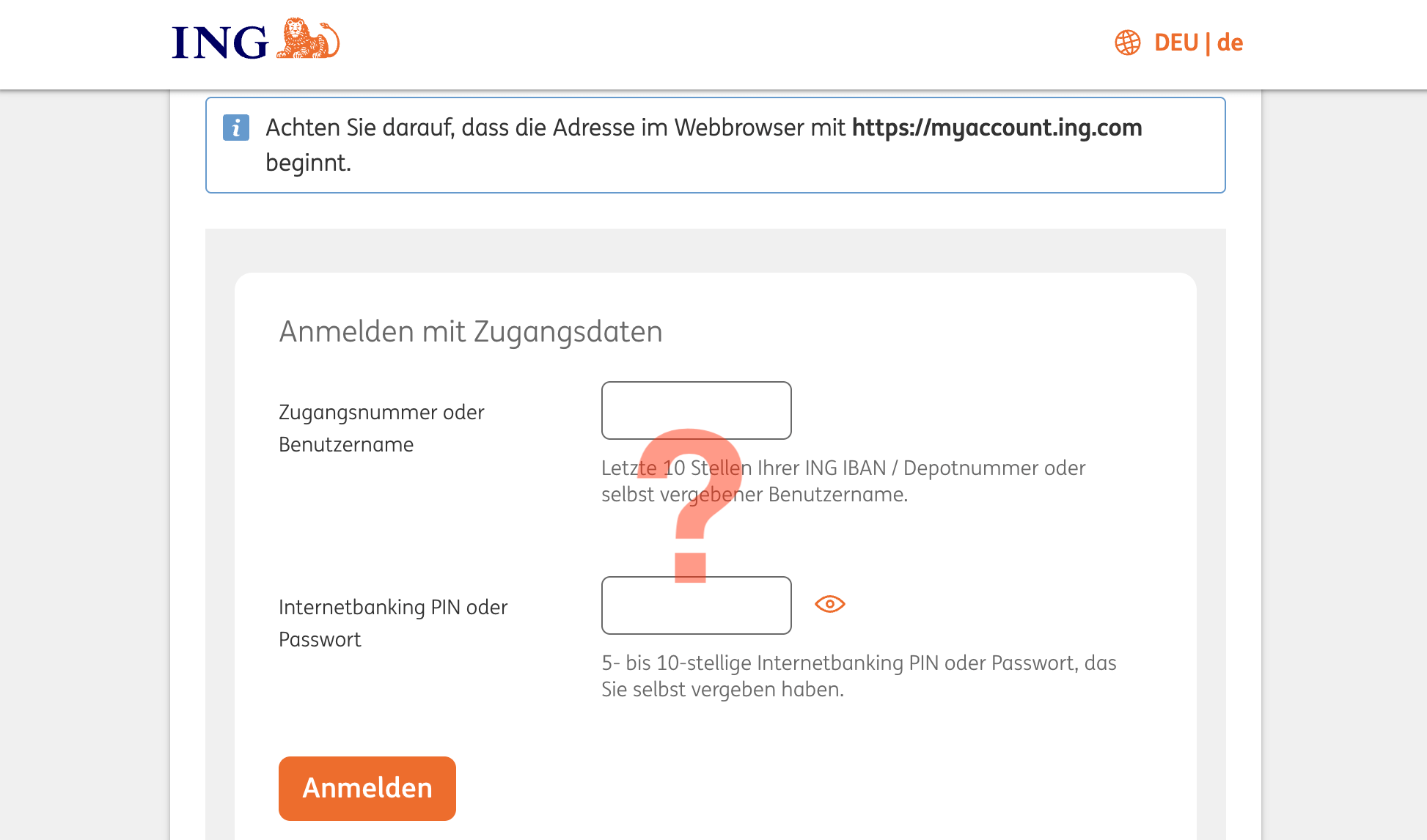
Melde Dich nun an Deinem Bank-Account an, als würdest Du eine Onlinezahlung vornehmen (bespielsweise durch Angabe deines Benutzernamens und Passwortes, 2-Faktor Authentifizierung über SMS oder deine Banking-App, Eingabe einer TAN oder ähnliches).
Wähle nun ein oder mehrere Konten aus, um der finAPI die Erlaubnis zu erteilen, auf die Kontoumsätze zuzugreifen und klicke auf „Weiter“.
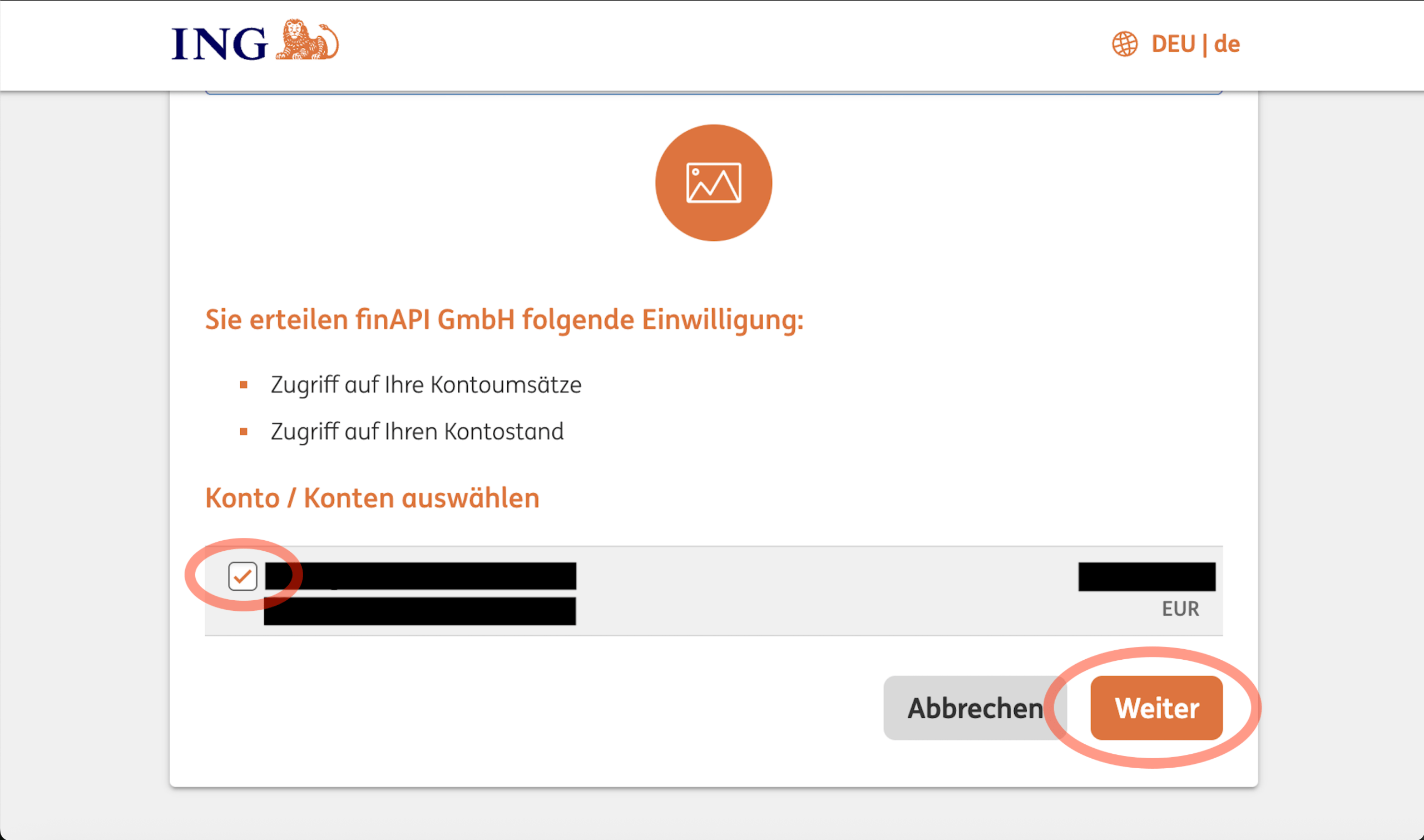
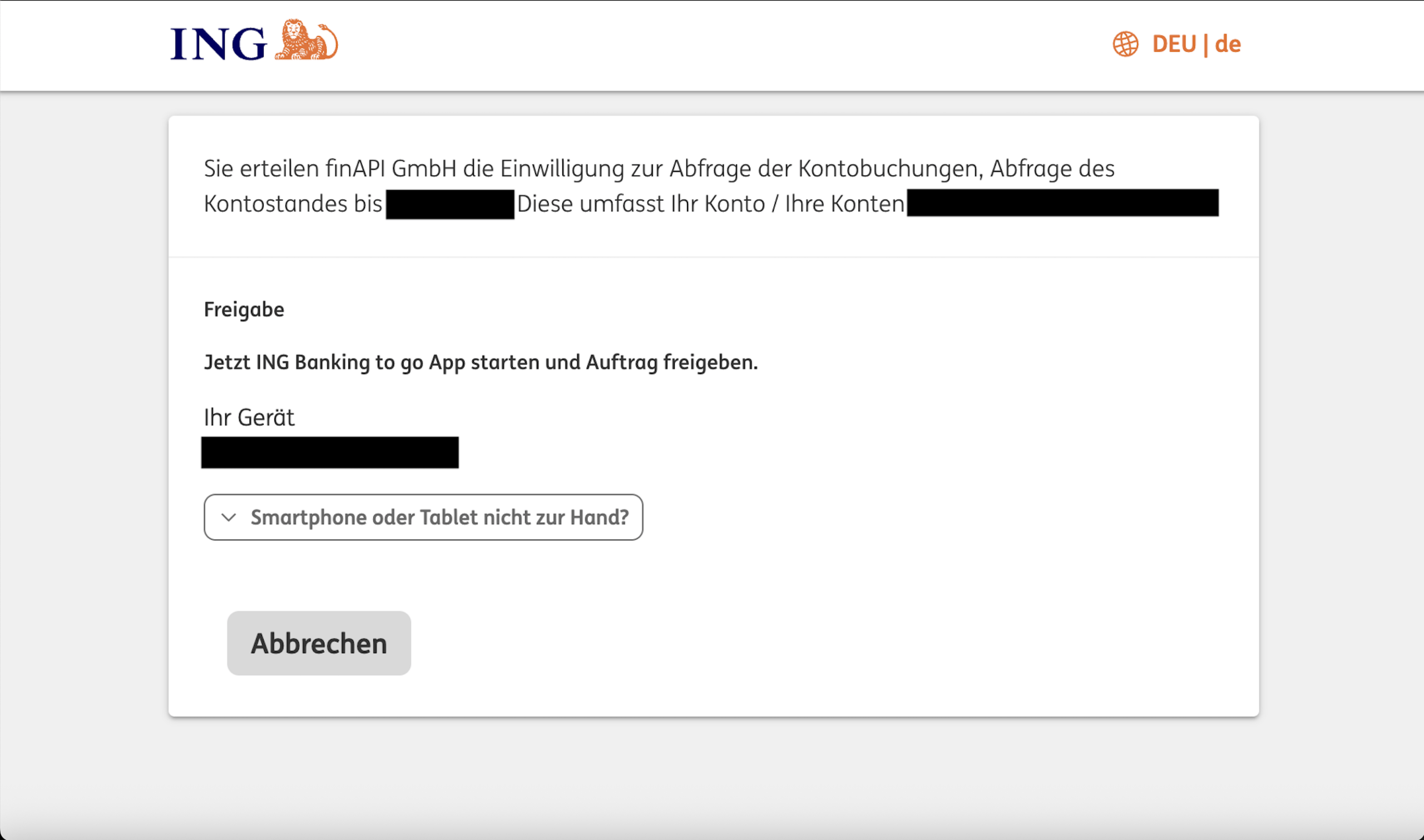
Hierfür ist normalerweise (in Abhängigkeit der Bank) ebenfalls eine Bestätigung über die Banking App, einen Code (z.B. via SMS) oder ein PIN/TAN-Verfahren erforderlich.
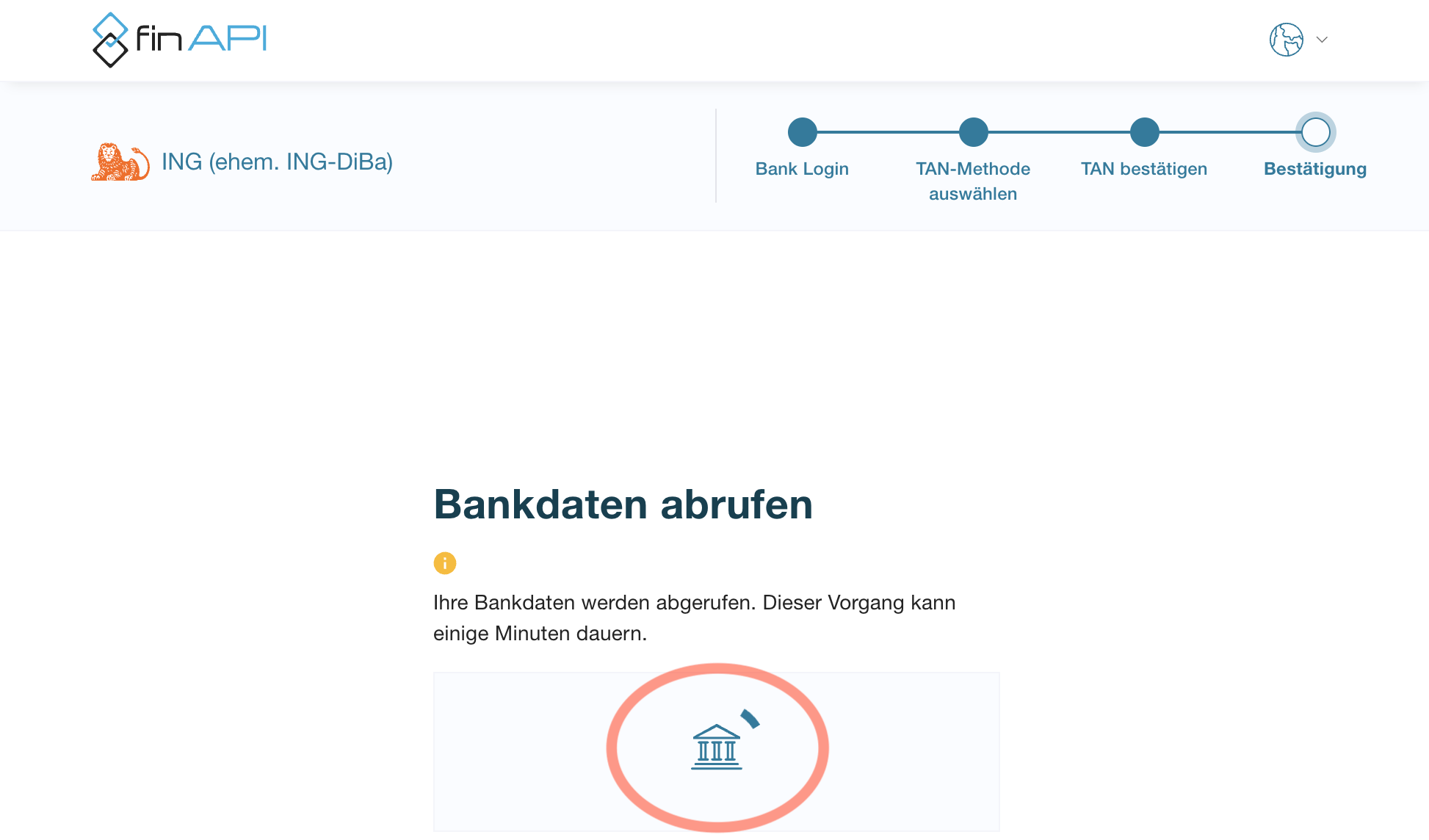
Als nächstes werden die Bankdaten über die Schnittstelle abgerufen. Bitte habe ein wenig Geduld und warte, bis der Vorgang abgeschlossen ist.
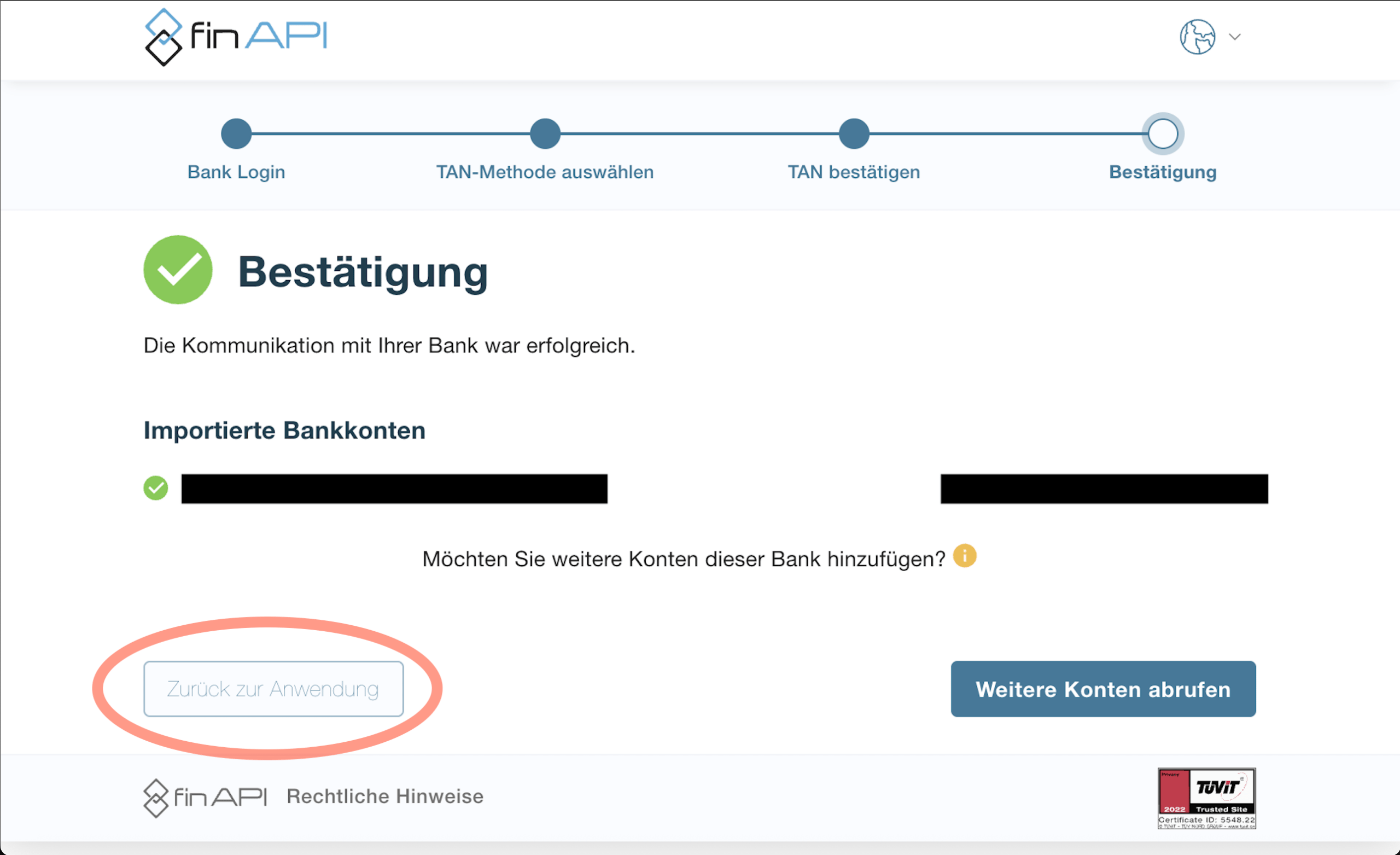
Nachdem der Vorgang erfolgreich beendet wurde, klich auf „Zurück zur Anwendung“ um zurück zum EIS zu gelangen.
Zurück auf dem Dashboard, klicke erneut auf den Menüpunkt „finAPI“ um zurück zu den Einstellungen zu gelangen.
Aktivierung der Konten (finAPI)
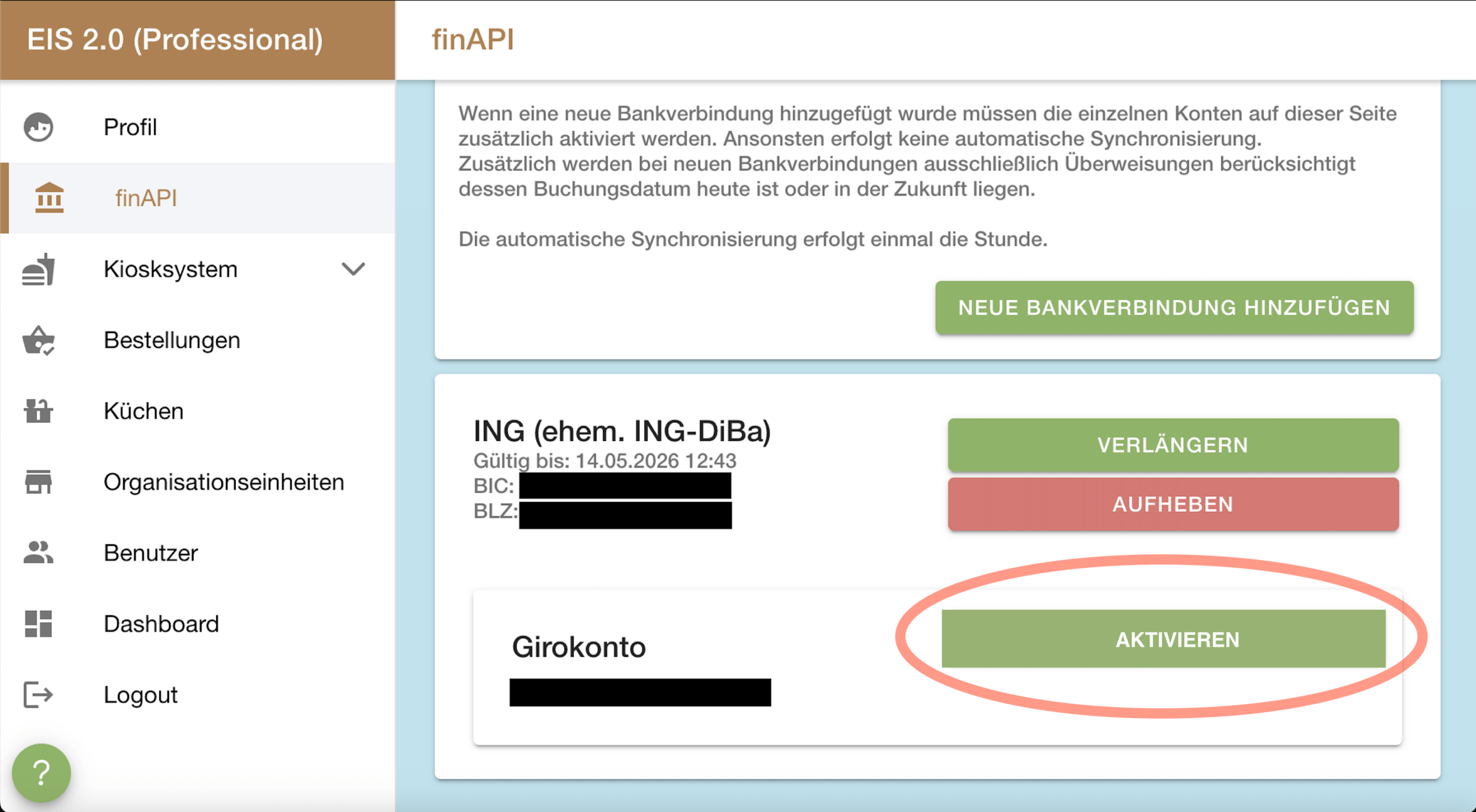
Nachdem du eine Bankverbindung erstellt hast, musst du die gewünschten Konten noch aktivieren, damit das System die Zahlungen automatisch synchronisiert.
Klicke hierzu jeweils auf „Aktivieren“ rechts neben dem entsprechenden Konto.
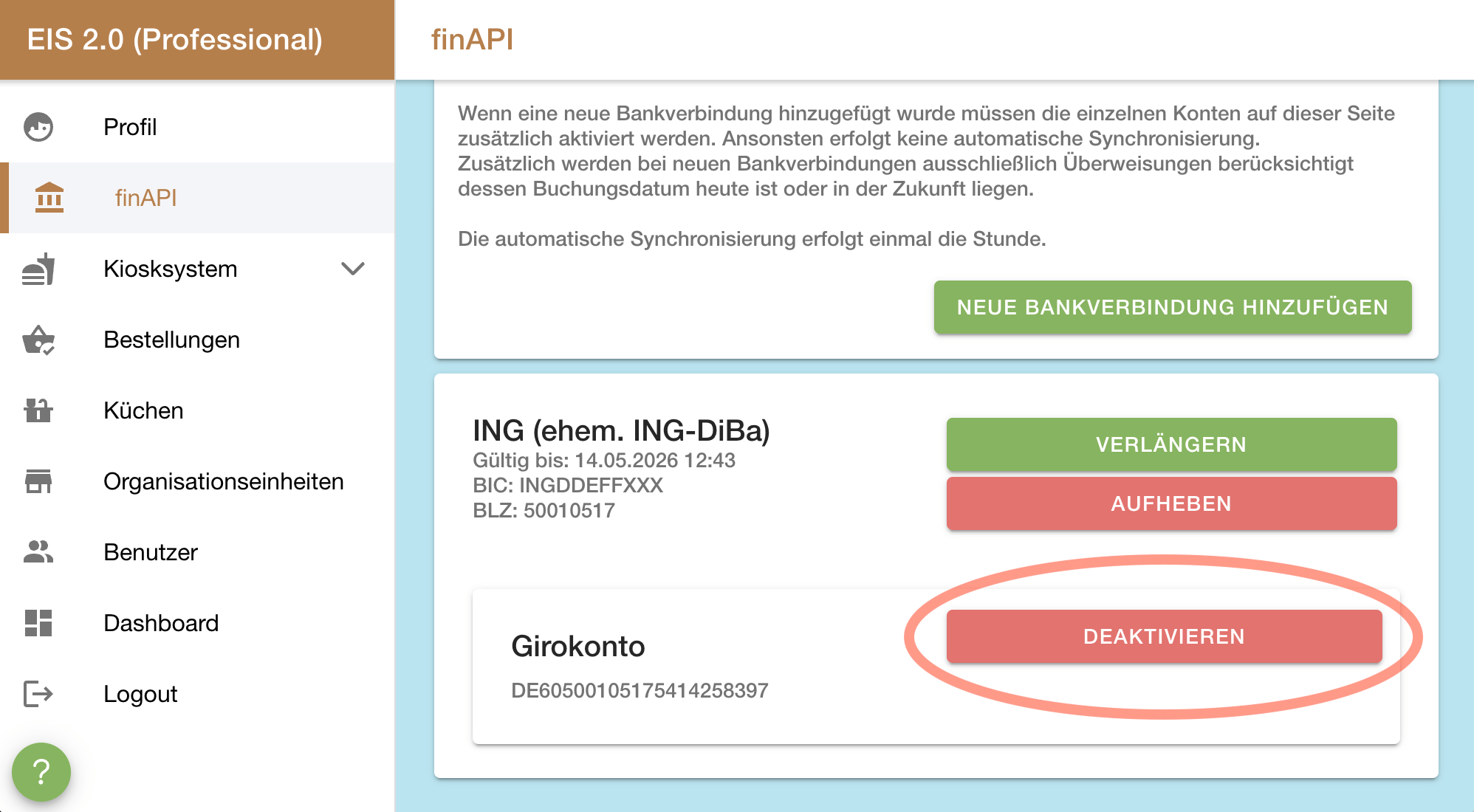
Nach erfolgreicher Aktivierung des Kontos änder sich der Text der Schaltfläche in „Deaktivieren“. Daran siehst du das alles geklappt hat.
Verlängern und Aufheben der Kontoverbindung
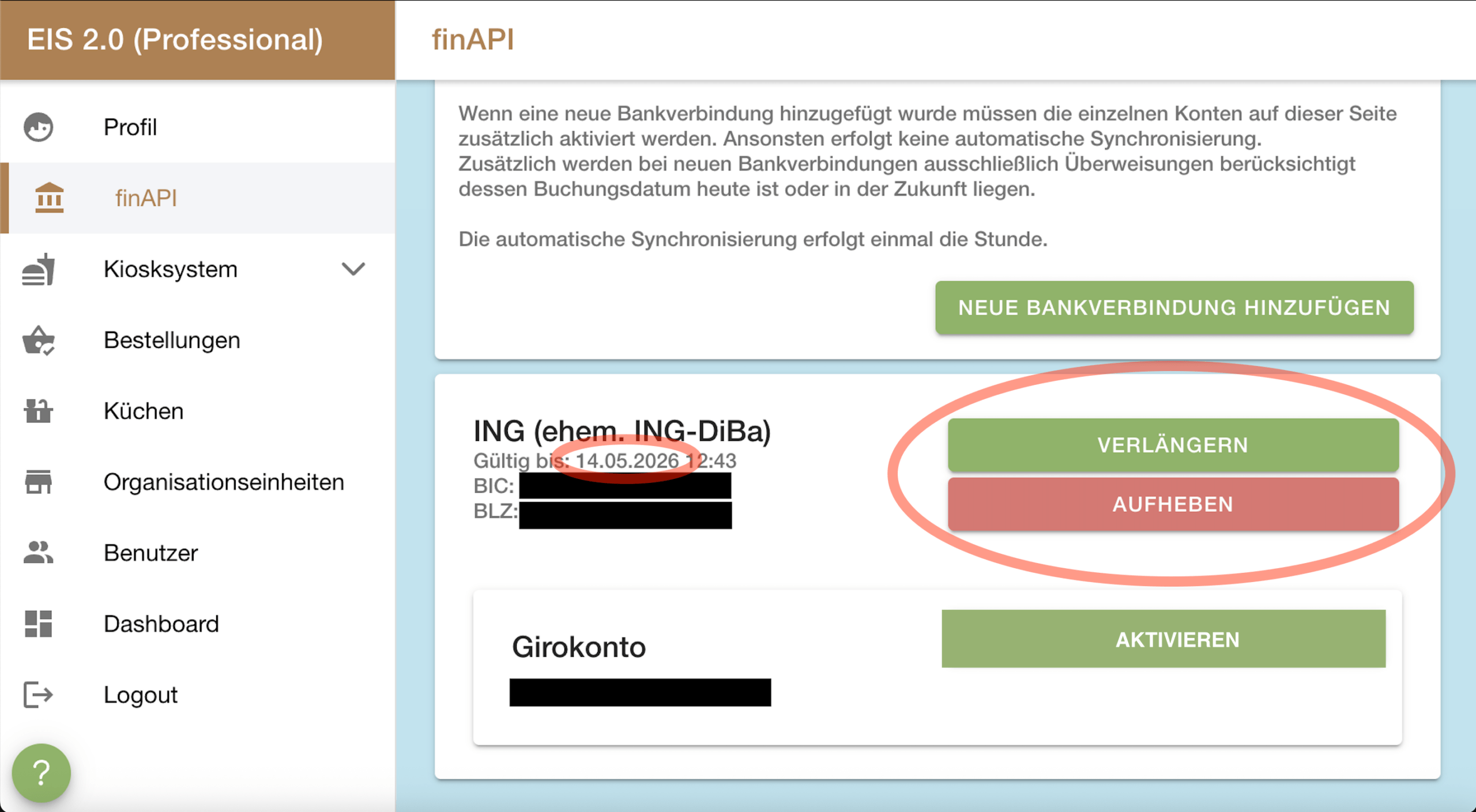
Achte stets darauf, dass die Bankverbindung aktiv ist und verlängere diese rechtzeitig. In Abhängigkeit der Bank muss dies etwa eine Woche vor Ablauf des Ablaufdatums „Gültig bis“ geschehen. Stellt Euch hierzu bitte ggf. einen regelmäßigen Termin im Kalender ein.
Ist zum aktuellen Zeitpunkt noch keine Aktualisierung möglich, so erhältst Du eine entsprechende Fehlermeldung und muss es zu einem späteren Zeitpunkt erneut probieren.
Das System berücksichtigt solche Überweisungen nur, wenn ihr Buchungsdatum heute oder in der Zukunft liegt.
Die Synchronisation läuft derzeit 4 Mal täglich zu festen Zeiten.